Dashboard
Nach dem Login wird das Dashboard angezeigt. Es dient als zentrale Übersicht und zeigt die wichtigsten Finanzkennzahlen des aktuellen Geschäftsjahres auf einen Blick. Von hier aus können Sie direkt in die verschiedenen Bereiche der Anwendung navigieren.
Geschäftsjahr wählen
Das Dashboard zeigt jeweils die Daten eines bestimmten Geschäftsjahres an. Der Titel Dashboard mit der Jahreszahl wird oben auf der Seite angezeigt. Wenn mehrere Geschäftsjahre vorhanden sind, kann über das Dropdown neben dem Titel ein anderes Geschäftsjahr ausgewählt werden. Die Ansicht wird automatisch aktualisiert.
Ihre Gemeinschaft einrichten
Solange eine Gemeinschaft noch eingerichtet wird, zeigt das Dashboard Administratoren oben die Checkliste Ihre Gemeinschaft einrichten mit dem Hinweis Erledigte Schritte werden automatisch abgehakt. Der Titel nennt die Anzahl offener Schritte, der Fortschrittsbalken zeigt, wie weit die Einrichtung ist. Ein Klick auf einen offenen Schritt öffnet die passende Seite.
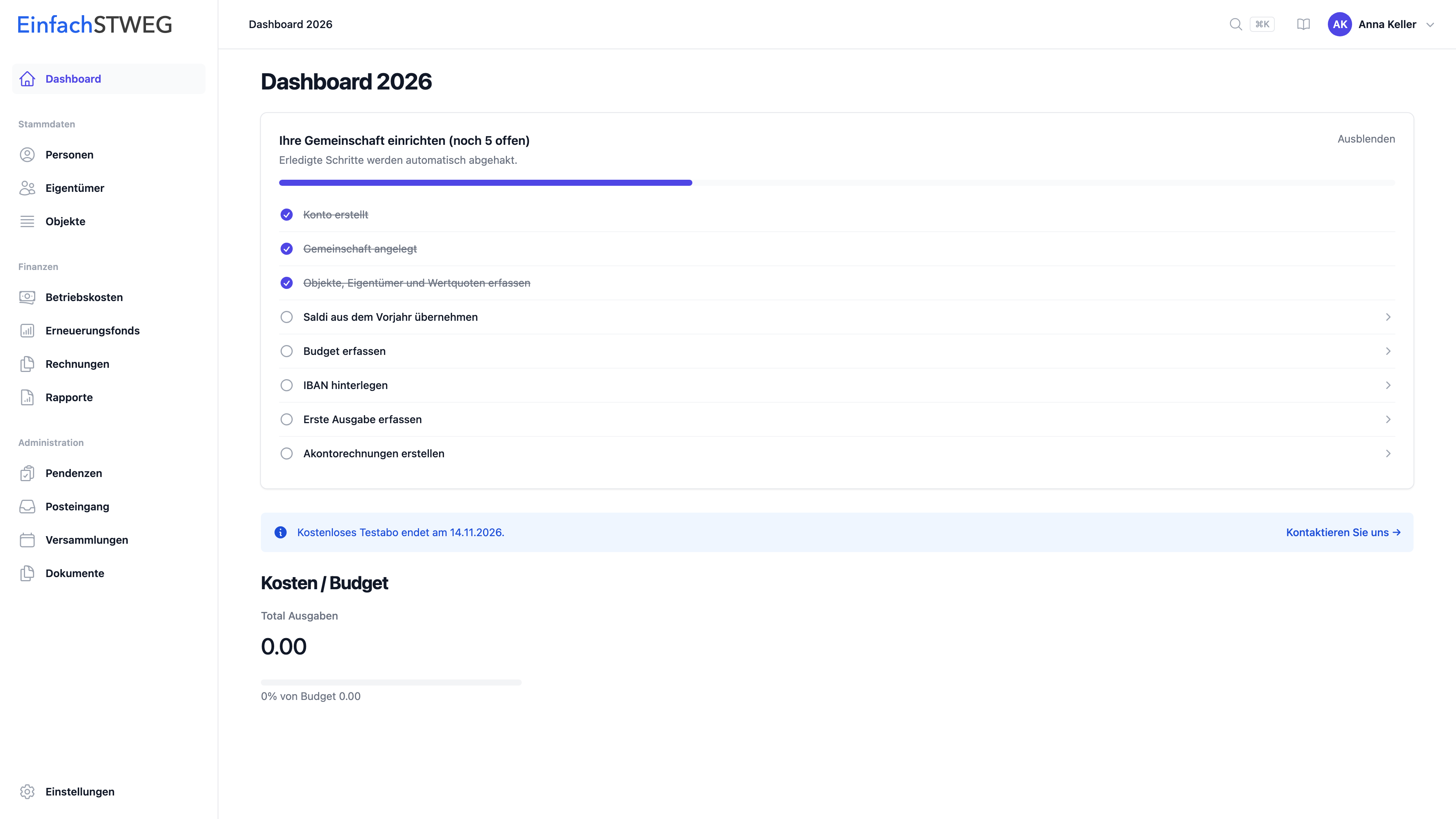
| Schritt | Erledigt, sobald |
|---|---|
Konto erstellt | Immer erledigt |
Gemeinschaft angelegt | Immer erledigt |
Objekte, Eigentümer und Wertquoten erfassen | Mindestens zwei Objekte und zwei Eigentümer erfasst sind, jedes Objekt eine Wertquote hat und die Summe 100, 1000 oder 10000 ergibt; der Schritt öffnet die Tabelle Objekte und Eigentümer erfassen |
Saldi aus dem Vorjahr übernehmen | Die Saldi aus dem Vorjahr gespeichert sind; nur bei Übernahme einer bestehenden Gemeinschaft |
Budget erfassen | Mindestens ein Aufwandkonto des Geschäftsjahres ein Budget hat; der Schritt öffnet die Seite Budget |
IBAN hinterlegen | IBAN und Adresse der Gemeinschaft gültig hinterlegt sind; fehlt auch die Adresse, heisst der Schritt IBAN und Adresse hinterlegen. Der Schritt öffnet direkt das Formular Eigentümergemeinschaft bearbeiten |
Erste Ausgabe erfassen | Eine erste Ausgabe erfasst oder ein Kontoauszug importiert ist |
Akontorechnungen erstellen | Für das Geschäftsjahr eine Rechnung erstellt ist; der Schritt öffnet den Rechnungs-Generator |
Mit Ausblenden wird die Checkliste verborgen. Solange noch Schritte offen sind, holt der Link Einrichtung fortsetzen am Ende des Dashboards sie zurück. Sind alle Schritte erledigt, verschwindet die Checkliste dauerhaft. Die Checkliste erscheint bei neu registrierten Gemeinschaften und bei bestehenden Gemeinschaften, die noch kein kostenpflichtiges Abonnement haben.
Während des kostenlosen Testabos zeigt ein Hinweis unter der Checkliste, wann das Testabo endet. Diesen Hinweis sehen nur Administratoren.
Kosten / Budget
Im Abschnitt Kosten / Budget werden die aktuellen Ausgaben im Verhältnis zum Budget dargestellt. Für jeden Verteiler wird eine eigene Karte angezeigt, zusätzlich zu einer Karte für die Gesamtausgaben. Solange die Gemeinschaft noch keine Finanzdaten hat (keine Ausgabe, keine Buchung auf einem Eigentümerkonto oder im Erneuerungsfonds, auch keinen Saldo aus dem Vorjahr, und kein Budget), erscheint nur die Karte Total Ausgaben. Jede Karte enthält:
- Den Gesamtbetrag der bisherigen Ausgaben in CHF
- Einen Fortschrittsbalken, der den prozentualen Anteil am Budget visualisiert
- Die prozentuale Auslastung des Budgets als Text
Der Fortschrittsbalken ist blau bei normaler Auslastung, gelb ab über 75 % und rot, sobald das Budget überschritten wird.
Kosten pro Eigentümer
Der Abschnitt Kosten pro Eigentümer zeigt für jeden Eigentümer eine Karte mit folgenden Informationen:
- Die anteiligen Kosten des Eigentümers in CHF
- Den aktuellen Saldo (grün bei positivem Saldo, rot bei negativem)
- Einen Fortschrittsbalken, der die Ausgaben im Verhältnis zu den geleisteten Akontozahlungen zeigt
- Die prozentuale Auslastung der Akontozahlungen als Text
So ist auf einen Blick ersichtlich, welche Eigentümer bereits ausreichend einbezahlt haben und wo allenfalls Nachzahlungen nötig werden. Der Abschnitt erscheint nach derselben Regel erst, wenn Finanzdaten vorhanden sind; sind noch keine Eigentümer erfasst, zeigt er stattdessen einen Hinweis. Hat ein Eigentümer einen negativen Saldo, erklärt ein Hinweis über den Karten: Negativ heisst: Die Kosten sind noch nicht durch Akontozahlungen gedeckt.
Pendenzen
Das Widget Pendenzen zeigt Ihnen die wichtigsten anstehenden Aufgaben an. Das System schlägt Ihnen hier automatisch Aktionen vor (z.B. fällige Abrechnungen oder einen überfälligen Kontoauszug-Import) und zeigt Ihre manuell erfassten Aufgaben an. Über den Link Alle anzeigen gelangen Sie zur vollständigen Pendenzenliste.
Neuste Betriebskosten
Im Abschnitt Neuste Betriebskosten werden die fünf zuletzt erfassten Buchungen des gewählten Geschäftsjahres in einer Tabelle angezeigt. Die Tabelle enthält die Belegnummer, die Beschreibung, das Datum, das Konto sowie den Betrag, aufgeteilt in Ausgaben und Einnahmen. Über den Link in der Zeile kann direkt zur entsprechenden Buchung navigiert werden.
Dieser Abschnitt wird nur angezeigt, wenn bereits Ausgaben erfasst wurden.
Neuste Dokumente
Der Abschnitt Neuste Dokumente zeigt die fünf zuletzt hochgeladenen Dateien der Gemeinschaft an. So haben Sie schnellen Zugriff auf kürzlich hinzugefügte Dokumente, ohne in die Dateiverwaltung wechseln zu müssen.
Dieser Abschnitt wird nur angezeigt, wenn bereits Dokumente vorhanden sind.
Navigation
Über die Seitenleiste links kann vom Dashboard aus in alle Bereiche der Anwendung navigiert werden:
Stammdaten– Personen, Eigentümer und Objekte verwaltenFinanzen– Betriebskosten, Erneuerungsfonds, Rechnungen und RapporteAdministration– Posteingang, Pendenzen, Versammlungen und DokumenteEinstellungen– Gemeinschaft, Geschäftsjahre, Konten und Verteiler konfigurieren
Wenn Sie gerade erst mit EinfachSTWEG begonnen haben, sind die Abschnitte zunächst leer. Sie füllen sich automatisch, sobald Sie Eigentümer und Ausgaben erfasst haben. Die Checkliste Ihre Gemeinschaft einrichten führt Sie durch die nötigen Schritte.
Siehe auch
- Registrierung: Gemeinschaft anlegen und die Einrichtung starten
- Pendenzen: Übersicht über alle Aufgaben und System-Vorschläge
- Betriebskosten: Ausgaben erfassen und Aufwandkonten zuordnen
- Rechnungen: Akontozahlungen erstellen und Zahlungen verfolgen
- Rapporte: Detaillierte Auswertungen der Kostenverteilung
- Geschäftsjahr: Geschäftsjahr einrichten und abschliessen