Rechnungen & Akontozahlungen
Akontozahlung erfassen
Jeder Eigentümer verfügt über ein eigenes Konto, auf das Akonto-Zahlungen geleistet werden können. Diese Zahlungen werden später mit den tatsächlichen Kosten verrechnet. Im Folgenden wird beschrieben, wie eine Akontozahlung erfasst werden kann.
In der Navigation unter Stammdaten den Punkt Eigentümer auswählen. Den entsprechenden Eigentümer auswählen, für den eine Akontozahlung erfasst werden soll. Unter Konto auf Neue Buchung erfassen klicken. Es öffnet sich ein Formular zur Erfassung einer neuen Buchung auf dem Eigentümerkonto. Die Felder ausfüllen und auf Erstellen klicken.
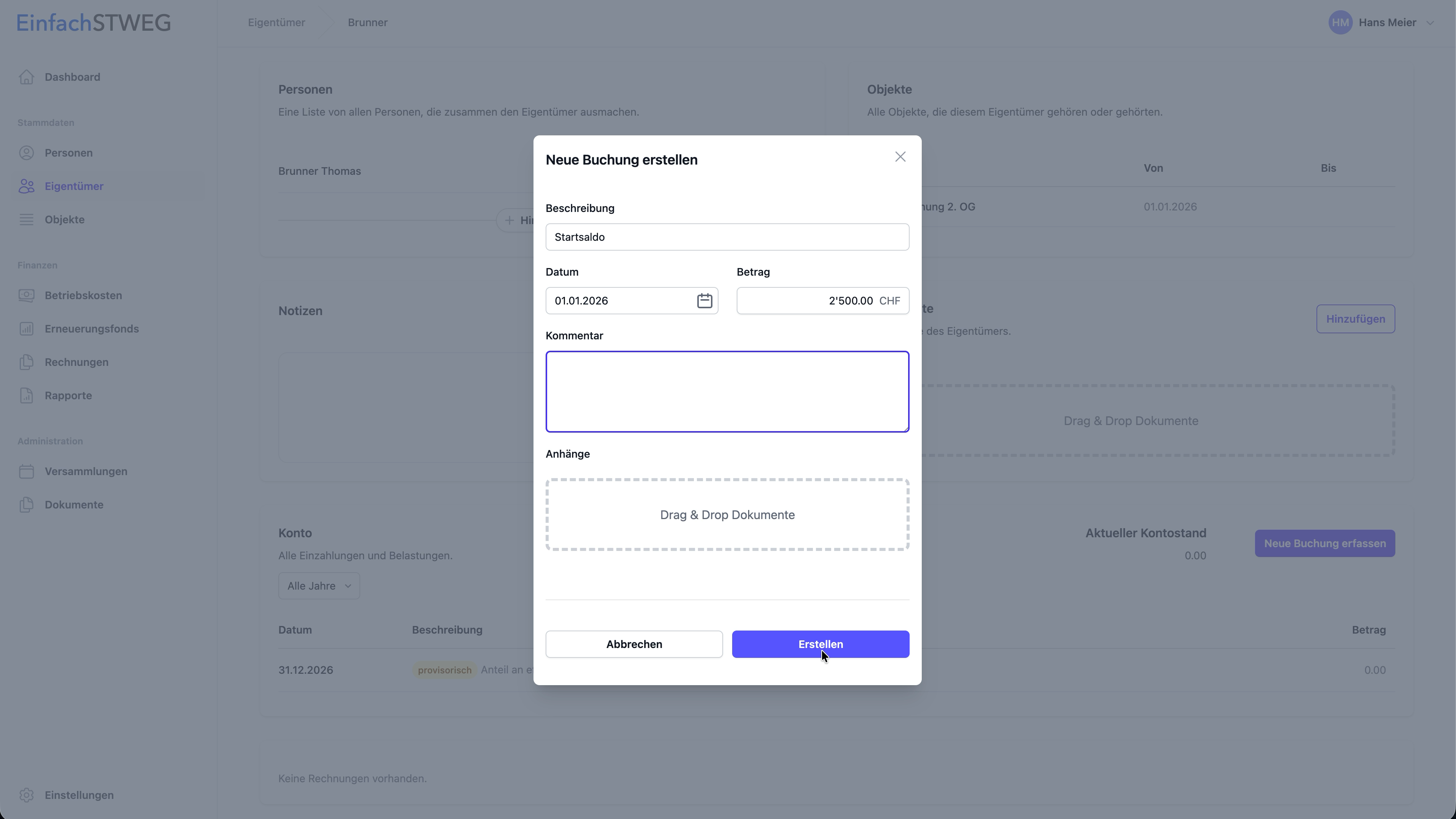
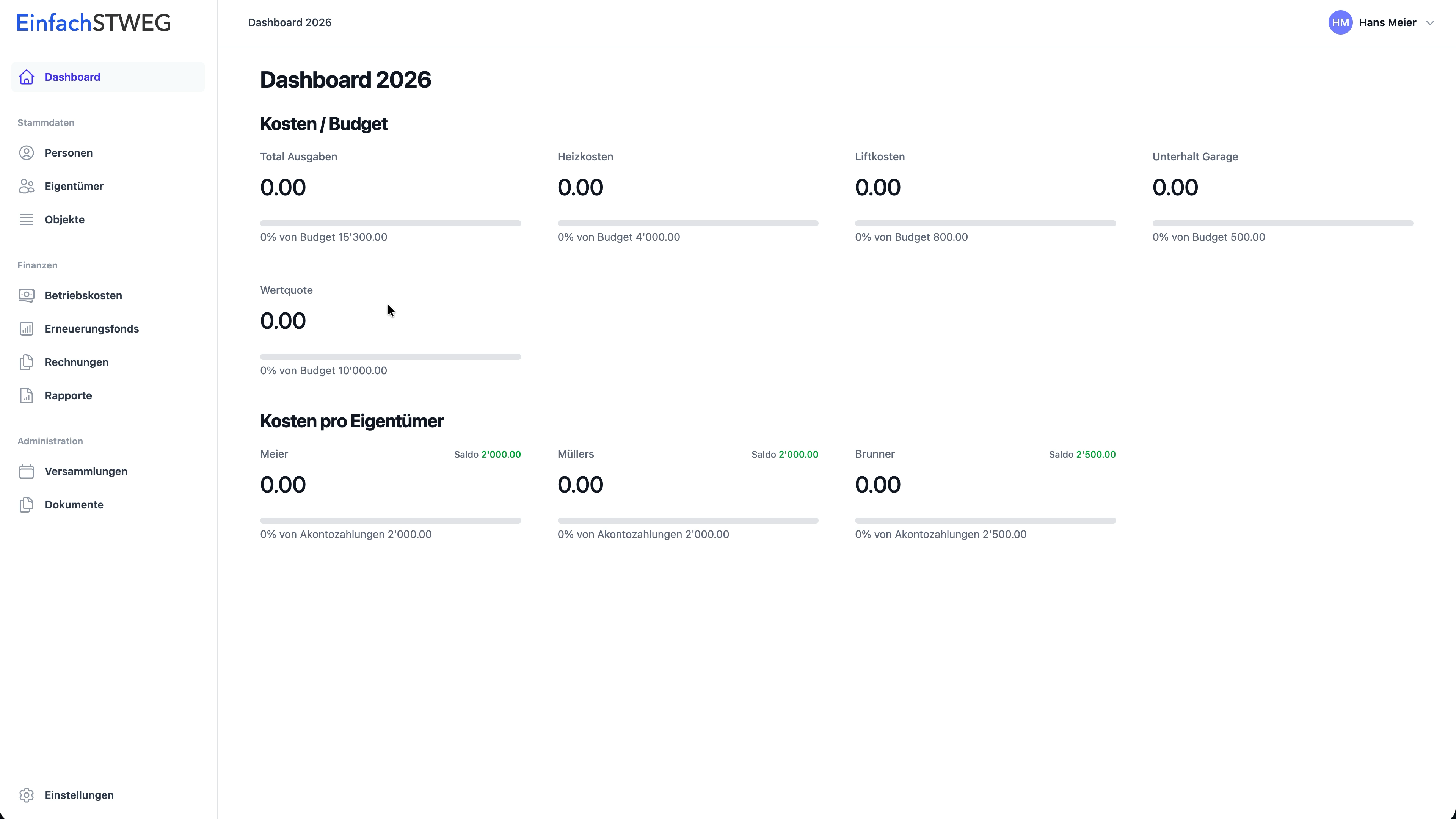
In der Liste werden alle erfassten Buchungen angezeigt. Buchungen können auch später noch bearbeitet oder gelöscht werden. Auf dem Dashboard wird der aktuelle Kontostand aller Eigentümer angezeigt.
IBAN und Adresse hinterlegen
Jede Rechnung enthält einen QR-Zahlteil. Dafür braucht EinfachSTWEG die IBAN und die Adresse der Gemeinschaft. Fehlt eine der beiden Angaben, zeigt die Rechnungsliste den Hinweis Für QR-Rechnungen fehlen die IBAN oder die Adresse der Gemeinschaft. Rechnungen können dann zwar als Entwurf erstellt, aber noch nicht heruntergeladen oder versendet werden.
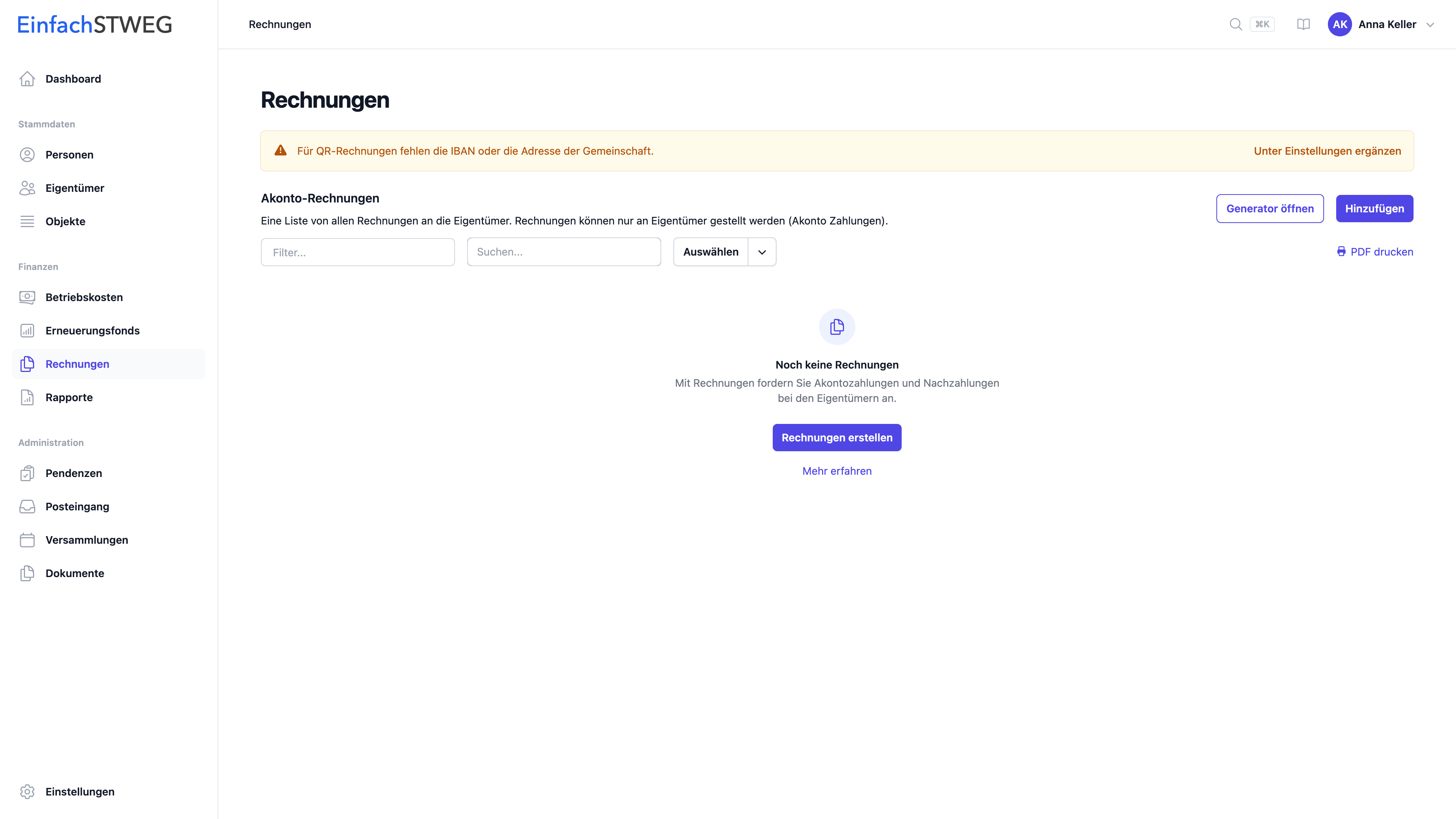
Auf Unter Einstellungen ergänzen klicken oder in der Navigation Einstellungen auswählen. Im Abschnitt Eigentümergemeinschaft auf Anpassen klicken, das Feld IBAN / QR-IBAN und die Adresse ausfüllen und auf Speichern klicken.
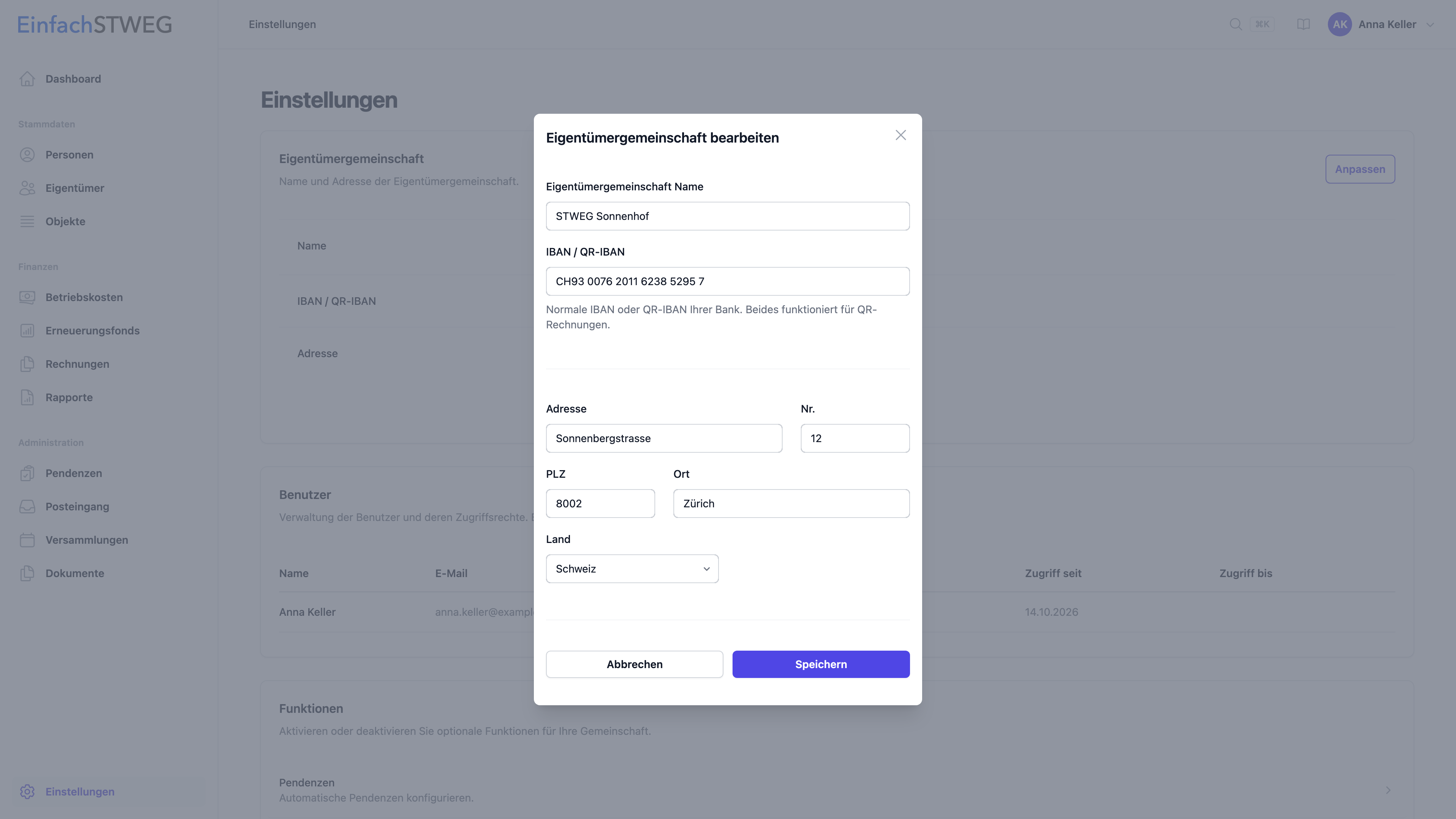
Sie können die normale IBAN des Bankkontos der Gemeinschaft oder eine QR-IBAN verwenden; beides funktioniert für QR-Rechnungen. EinfachSTWEG erkennt die Art automatisch und wählt die passende Referenz:
| IBAN | Referenz auf der Rechnung |
|---|---|
| Normale IBAN | Creditor Reference (SCOR), beginnt mit RF |
| QR-IBAN | QR-Referenz mit 27 Ziffern |
Akontorechnung erfassen
Akontorechnungen können direkt in der Navigation unter Finanzen > Rechnungen erfasst werden. Mit Hinzufügen öffnet sich ein Formular zur Erfassung einer neuen Akontorechnung. Damit diese nicht einzeln erfasst werden müssen, auf Generator öffnen klicken. Dieser generiert Akontorechnungen für alle Eigentümer basierend auf den hinterlegten Eigentümersaldi und dem Budget. Der letzte Schritt Akontorechnungen erstellen der Checkliste auf dem Dashboard öffnet den Generator direkt; er ist erledigt, sobald für das Geschäftsjahr eine Rechnung erstellt ist.
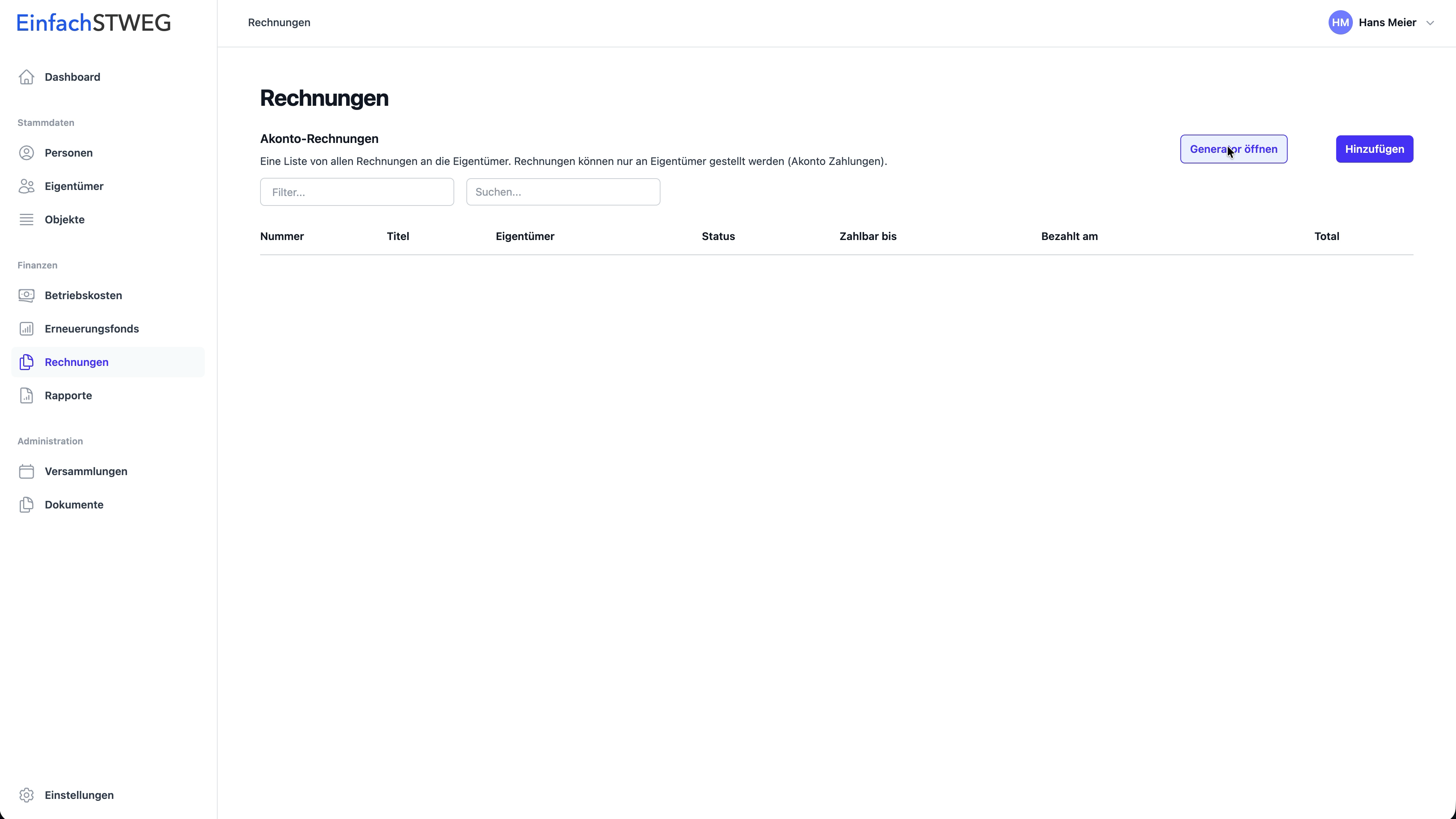
Unter Art der Rechnungen die Option Akonto gemäss Budget wählen. Danach das Geschäftsjahr auswählen, unter Rechnungen pro Jahr angeben, wie viele Rechnungen pro Eigentümer erstellt werden sollen, und auf Vorschläge generieren klicken.
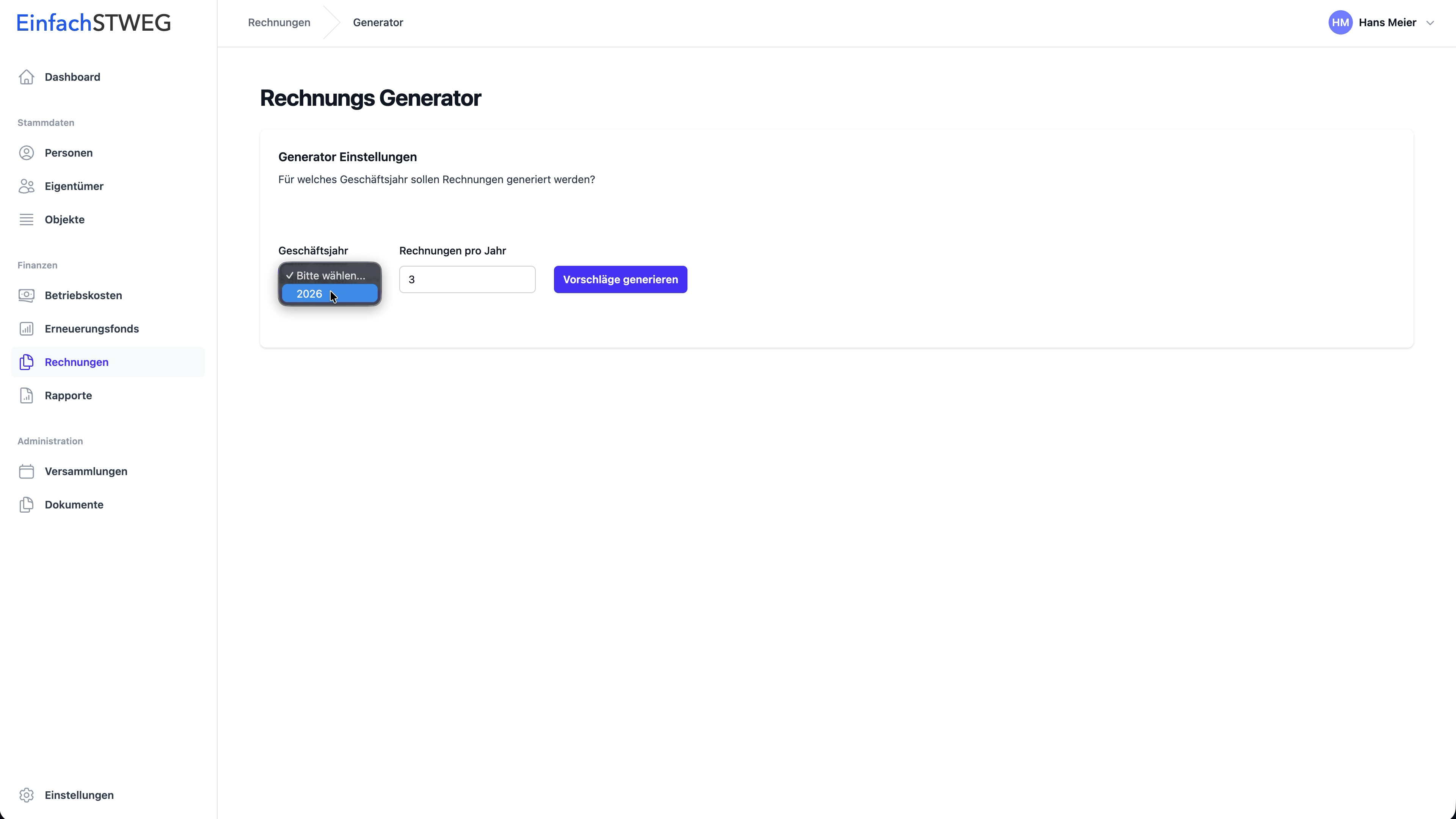
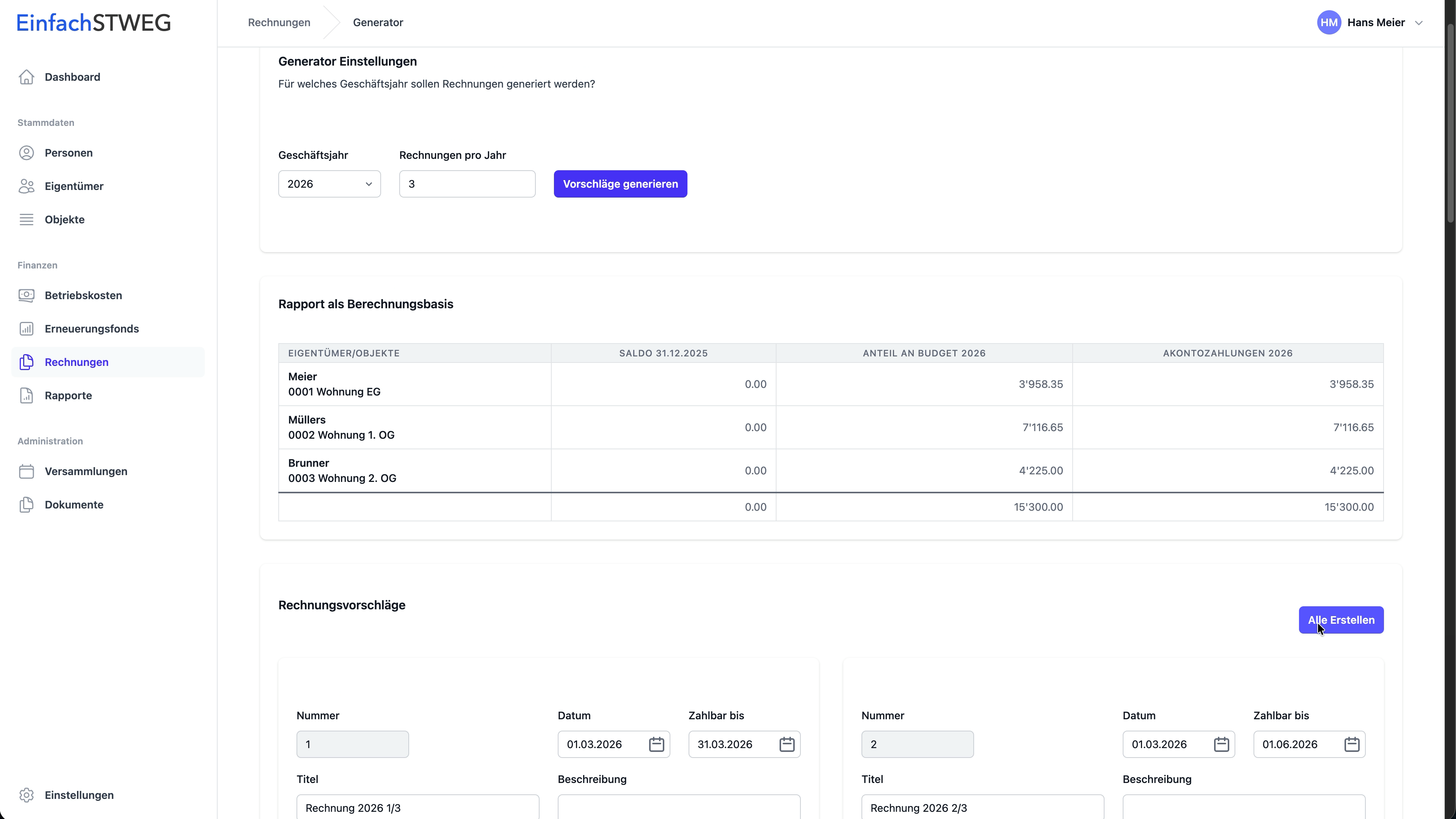
Es werden Vorschläge für Akontorechnungen generiert. Diese können nun überprüft und anschliessend mit Alle Erstellen generiert werden.
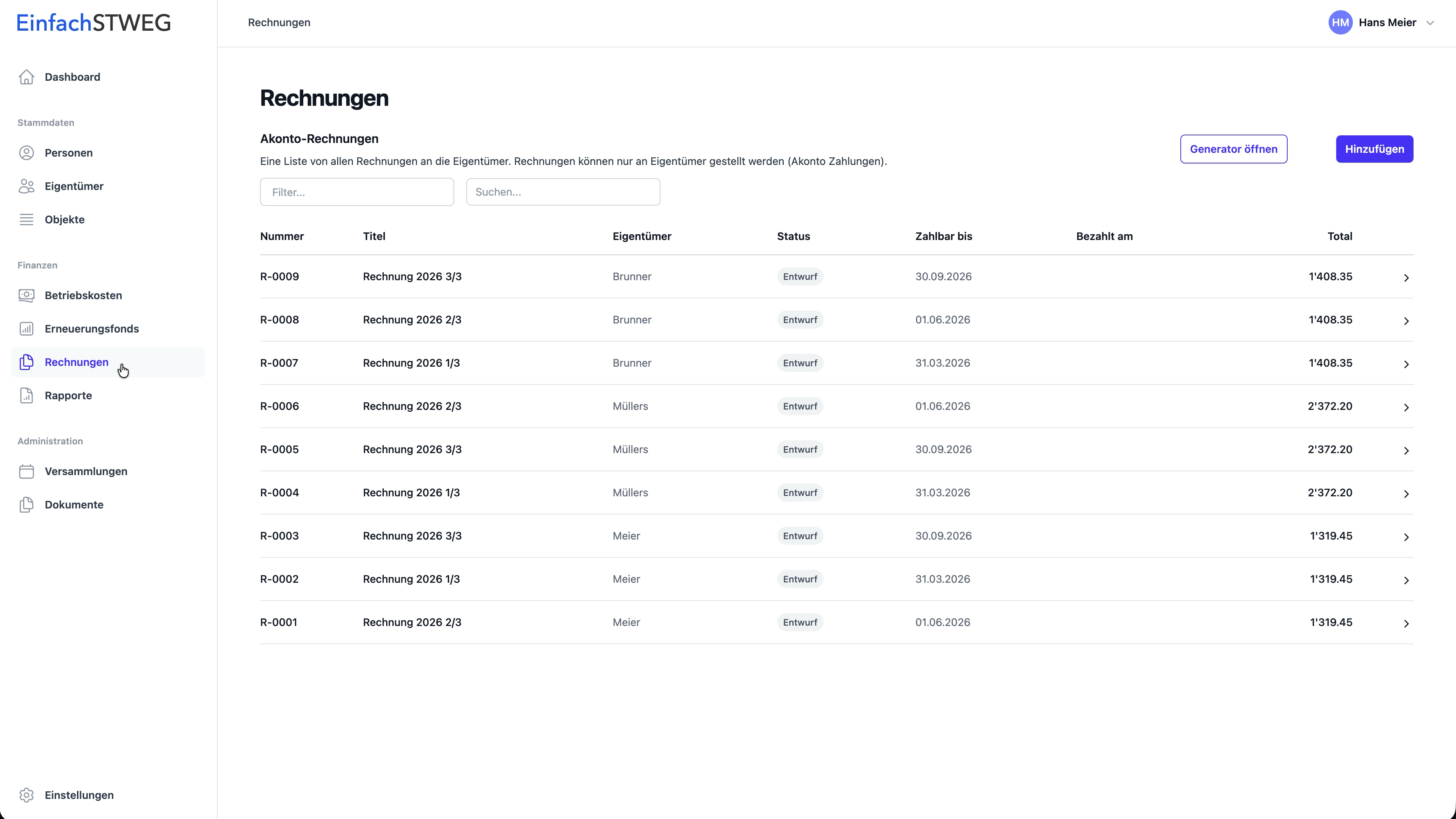
In der Liste werden alle erfassten Akontorechnungen angezeigt. Diese können auch später noch bearbeitet oder gelöscht werden.
Rechnungen versenden
Öffnen Sie die Liste der Rechnungen in der Navigation unter Finanzen > Rechnungen und klicken Sie auf eine Rechnung. Unter Optionen können Sie die Rechnung mit Per Mail versenden verschicken. Alternativ mit Rechnung herunterladen das PDF speichern und die Rechnung danach unter Optionen mit Als versendet markieren kennzeichnen.
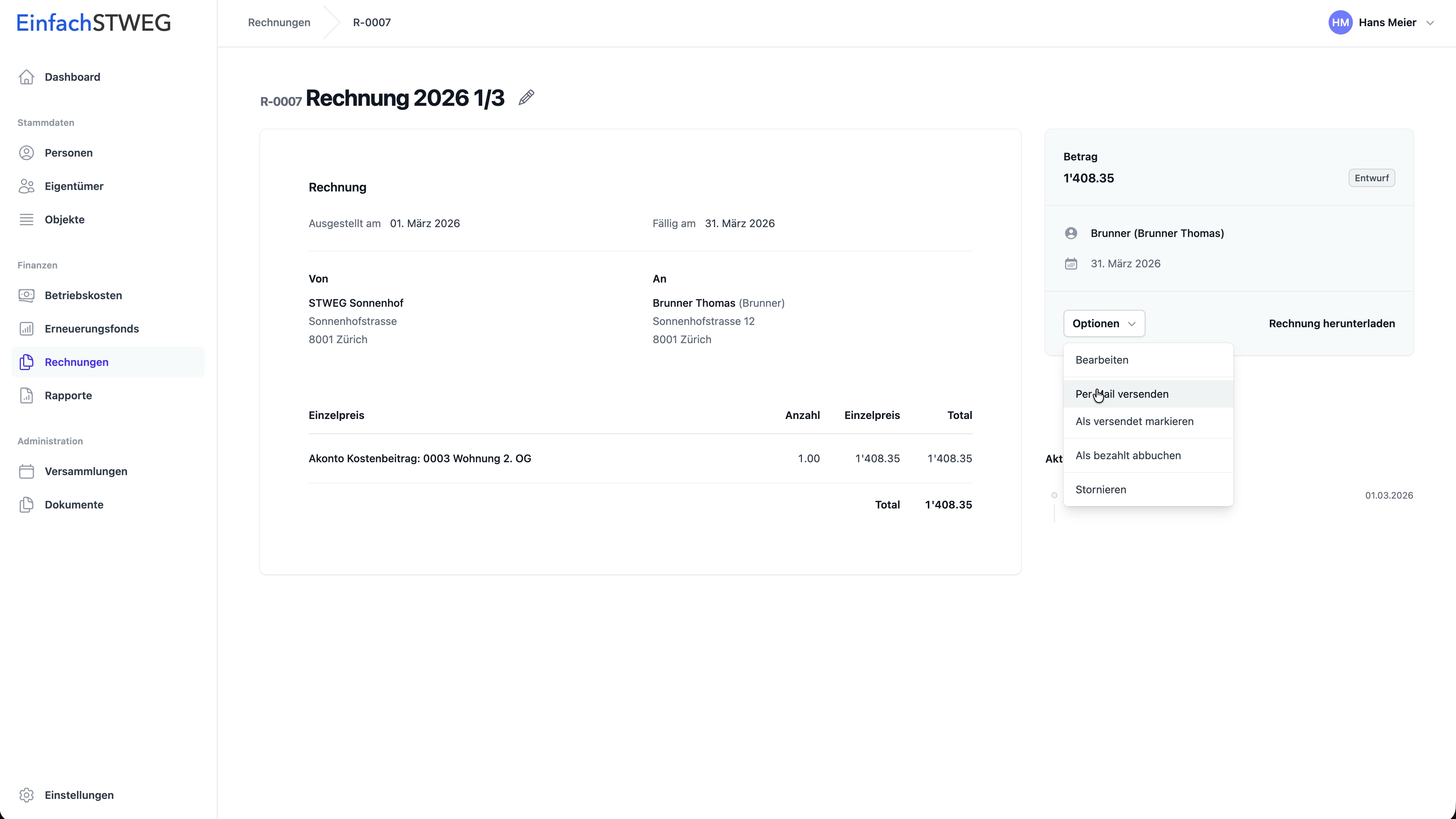
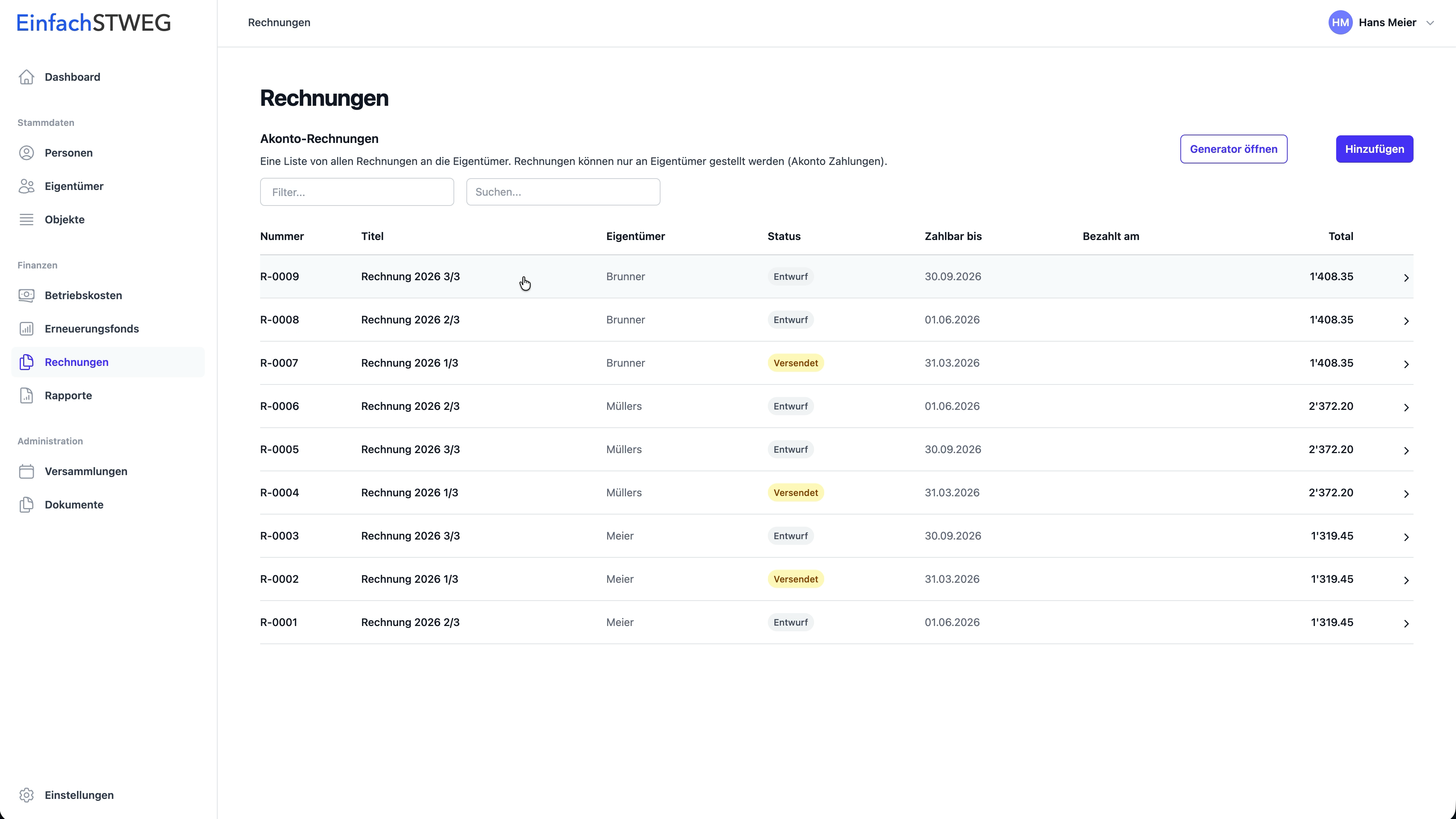
Die versendeten Rechnungen werden in der Liste als versendet markiert. Mit dem Versand werden Zahlungsangaben, Referenz und Adressen der Rechnung festgeschrieben. Spätere Änderungen an IBAN oder Adressen wirken sich nur auf neue Rechnungen aus.
Zahlung erfassen
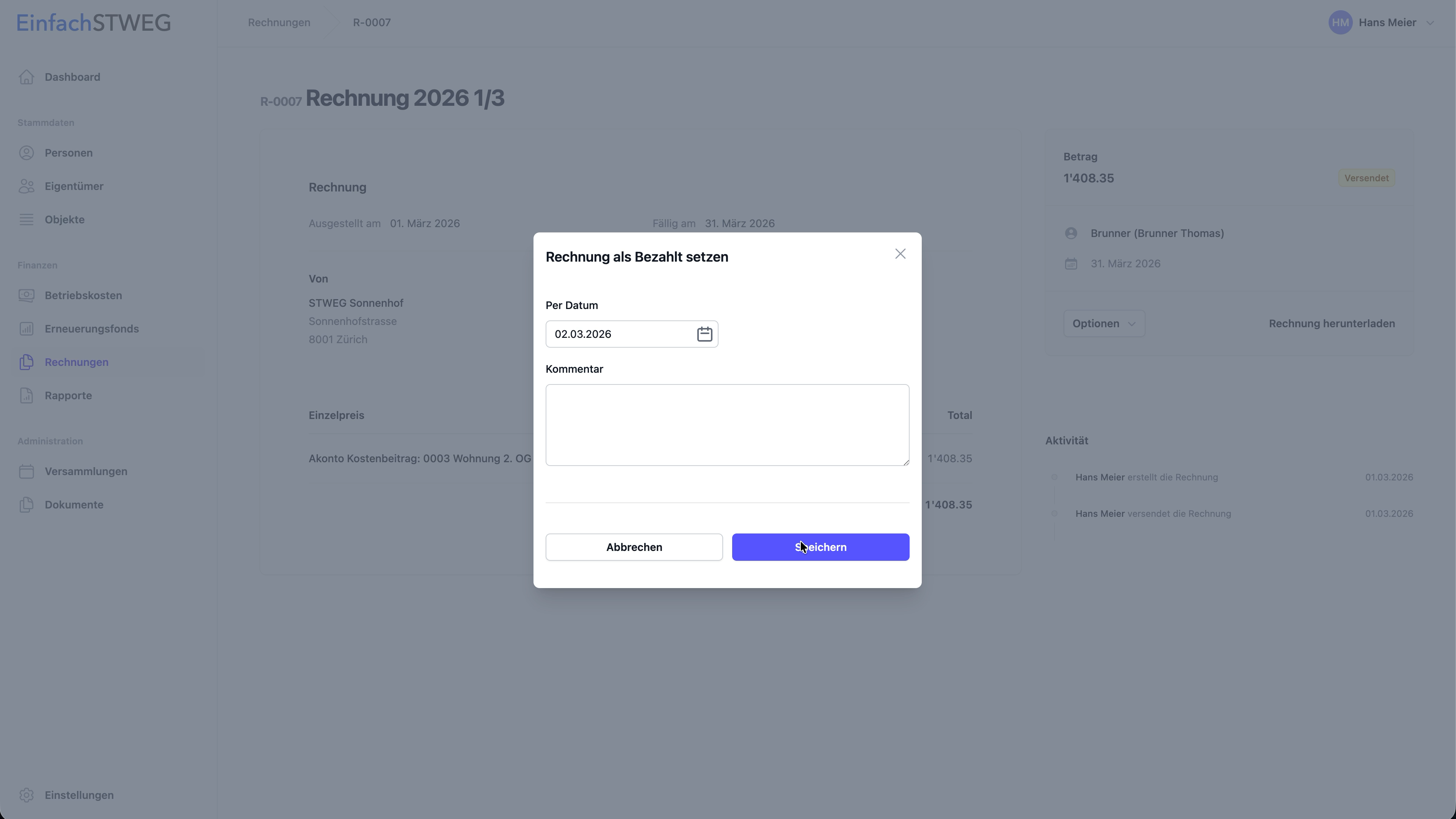
Öffnen Sie die Liste der Rechnungen in der Navigation unter Finanzen > Rechnungen und klicken Sie auf eine versendete Rechnung. Unter Optionen auf Zahlung erfassen klicken, den Betrag eingeben und auf Speichern klicken. Deckt die Zahlung den offenen Betrag, erhält die Rechnung den Status Bezahlt, sonst Teilweise bezahlt. Dabei wird auch automatisch eine Akontozahlung beim entsprechenden Eigentümer erfasst.
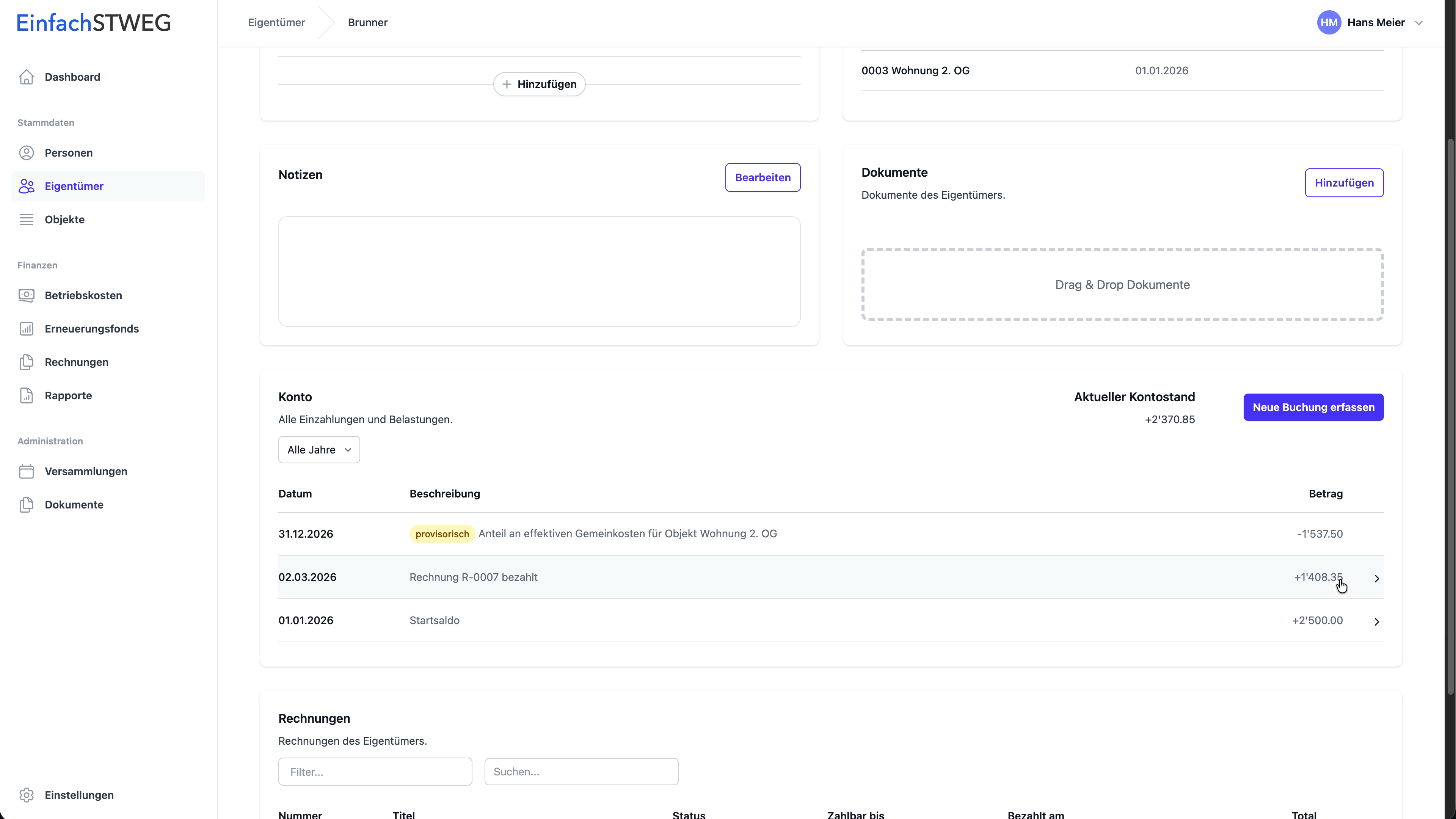
Zahlungen müssen nicht manuell erfasst werden: Mit dem Bankabgleich können Sie eine CAMT-Datei Ihrer Bank importieren. Eingehende Zahlungen mit QR-Referenz oder Creditor Reference werden automatisch den offenen Rechnungen zugeordnet.
Siehe auch
- Rechnungen: Rechnungen, Zahlungen und Stapelverarbeitung im Detail
- Bankabgleich: Zahlungen automatisch über den CAMT-Import erfassen, statt sie manuell zu erfassen
- Gemeinschaft: IBAN und Adresse der Gemeinschaft für QR-Rechnungen hinterlegen