Erfassen der Stammdaten
Die Stammdaten bilden die Grundlage für Buchhaltung und Verwaltung: Objekte (Wohnungen, Parkplätze, Nebenräume oder Gewerbeflächen), ihre Eigentümer mit den dazugehörigen Personen und die Wertquoten. Auf der Seite Objekte und Eigentümer erfassen erfassen Sie alles in einer Tabelle und speichern es mit einem Klick.
Seite öffnen
Die Seite öffnet sich nach der Registrierung automatisch. Später erreichen Sie sie unter Stammdaten → Objekte über die Schaltfläche Mehrere Objekte erfassen oder über den Schritt Objekte, Eigentümer und Wertquoten erfassen der Checkliste auf dem Dashboard. Solange noch keine Objekte erfasst sind, bieten die leeren Listen unter Objekte und Eigentümer Administratoren die Schaltfläche Objekte und Eigentümer erfassen an.
Tabelle füllen
Damit Sie nicht jede Zeile von Hand anlegen müssen, gibt es drei Möglichkeiten, die Tabelle zu füllen:
| Möglichkeit | Beschreibung |
|---|---|
Liste aus Excel übernehmen | Öffnet einen Dialog, in den Sie eine ganze Liste aus Excel, Numbers oder Google Sheets einfügen |
Zeilen erzeugen | Anzahl Objekte eingeben und auf Zeilen erzeugen klicken; nur sichtbar, solange noch keine Objekte gespeichert sind |
Wohnungen aus dem Gebäuderegister übernehmen | Erscheint, wenn bei der Registrierung eine Adresse aus der Adresssuche gewählt wurde, das Gebäuderegister dort mindestens zwei Wohnungen kennt und noch keine Objekte erfasst sind |
Die Angaben aus dem Gebäuderegister sind ein Vorschlag. Prüfen Sie die Bezeichnungen und ergänzen Sie fehlende Objekte wie Parkplätze oder Nebenräume. Mit Zeile hinzufügen kommt eine leere Zeile dazu, das Papierkorb-Symbol entfernt eine Zeile.
Liste aus Excel übernehmen
Haben Sie die Objekte bereits in einer Tabelle, zum Beispiel aus der letzten Jahresrechnung, übernehmen Sie sie in einem Schritt:
- Unter der Tabelle auf
Liste aus Excel übernehmenklicken. - In Excel die ganze Liste inklusive Überschriften markieren, kopieren und in das Feld im Dialog einfügen.
- Die Vorschau prüfen: Sie zeigt, welche Spalten erkannt wurden, ob die erste Zeile als Überschrift erkannt wurde, und die ersten drei Zeilen. Spalten, die keiner Tabellenspalte zugeordnet werden können, stehen unter
Nicht übernommen. - Auf
Übernehmenklicken. MitAbbrechenwird der Dialog ohne Änderung geschlossen.
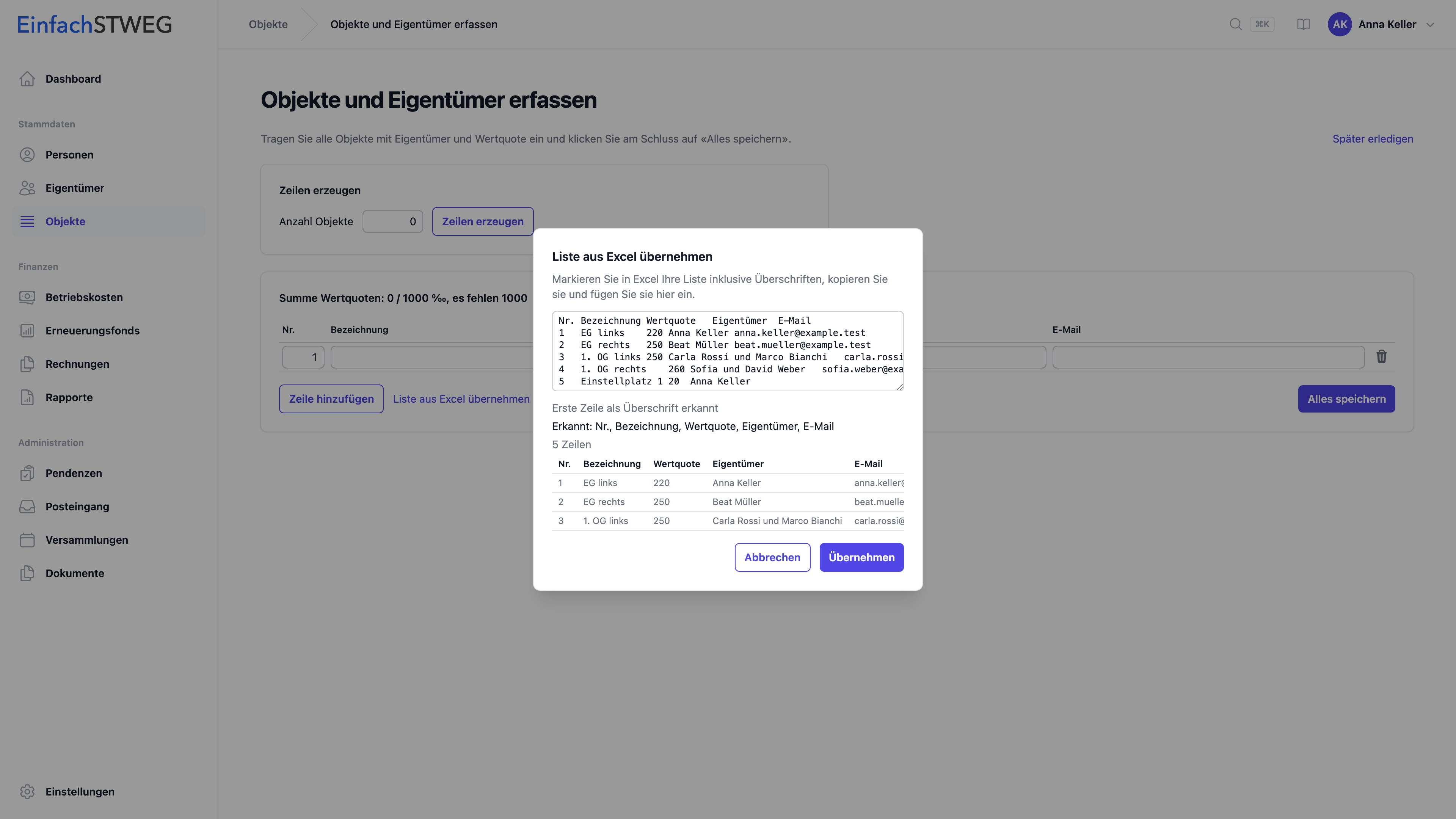
Die Spalten werden anhand der Überschriften oder des Inhalts erkannt, die Reihenfolge spielt keine Rolle. Enthält Ihre Liste eine Spalte Kontaktperson, wird sie mit «c/o» an den Eigentümer angehängt. Gefällt das Ergebnis nicht, macht Übernahme rückgängig machen die letzte Übernahme rückgängig. Pro Übernahme sind höchstens 2000 Zeilen und 30 Spalten möglich.
Tabelle ausfüllen
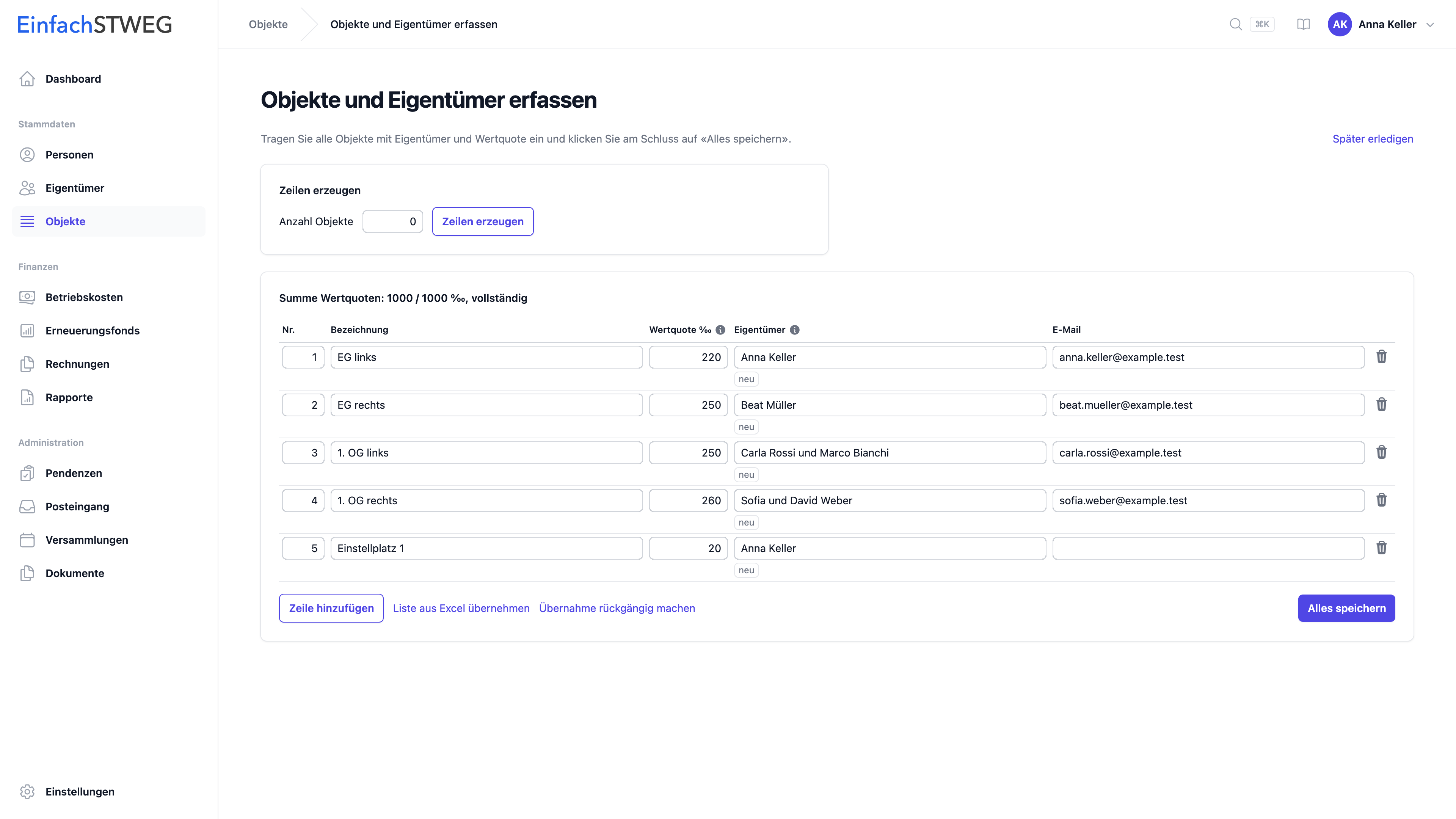
Pro Objekt eine Zeile ausfüllen:
| Spalte | Beschreibung |
|---|---|
Nr. | Nummer des Objekts; wird fortlaufend vorgeschlagen und muss eindeutig sein |
Bezeichnung | Name des Objekts, zum Beispiel «1. OG links» oder «Einstellplatz 1» |
Wertquote ‰ | Wertquote des Objekts in Promille; 37,5 und 37.5 werden beide akzeptiert. Das Info-Symbol neben der Spaltenüberschrift erklärt, was die Wertquote ist und wo Sie sie finden |
Eigentümer | Name des Eigentümers wie im Grundbuch, zum Beispiel «Hans und Maria Muster»; daraus entsteht der Hauptkontakt, an den Rechnungen und Briefe gehen |
E-Mail | E-Mail-Adresse des Hauptkontakts (optional); bei «c/o» die Adresse der Kontaktperson |
In die Zahlenfelder wie Nr. und Wertquote ‰ lassen sich nur Zahlen eingeben.
Parkplätze, Garagen und Nebenräume mit eigener Wertquote erfassen Sie als eigene Zeile wie jedes andere Objekt. Sollen die Kosten einer Einstellhalle nur auf die Parkplätze verteilt werden, legen Sie nach dem Speichern unter Einstellungen einen eigenen Verteilschlüssel an.
Eigentümer und Personen
Unter dem Eigentümer zeigt ein Label, ob ein neuer Eigentümer angelegt wird (neu) oder ein bereits erfasster Eigentümer verknüpft wird (bestehender Eigentümer). Gehören mehrere Objekte demselben Eigentümer, tragen Sie in jeder Zeile denselben Namen ein; es wird nur ein Eigentümer angelegt. Weichen die E-Mail-Adressen in diesen Zeilen voneinander ab, gilt die Angabe der ersten Zeile.
Für jeden neuen Eigentümer legt EinfachSTWEG eine Person als Hauptkontakt an. Rechnungen, QR-Rechnungen, Briefe, PDFs und E-Mails gehen immer an diesen Hauptkontakt. Wie die Person aus dem Eintrag entsteht, zeigt eine graue Zeile unter dem Feld, sofern sie vom Eingegebenen abweicht:
| Eingabe | Ergebnis |
|---|---|
| «Anna Keller» | Eine Person Anna Keller |
| «Janine und Hanspeter Elmer» | Eine Person, deren Name genau wie eingegeben gedruckt wird; ebenso «Janine Rohner, Hanspeter Elmer» oder «Herr und Frau Muster» |
| «Elmer, Hanspeter» | Eine Person Hanspeter Elmer (Person: Hanspeter Elmer) |
| «Dr. med. Hans Huber» | Eine Person Hans Huber; der Titel wird aus dem Namen entfernt (Person: Hans Huber) |
| «Muster AG», «Stiftung Sonnenhof» | Wird nicht aufgeteilt (Als Organisation erkannt) |
| «Familie Muster» | Eine Person mit dem Namen wie eingegeben |
| «Muster AG c/o Peter Meier» | Eigentümer «Muster AG» mit «Muster AG» als Hauptkontakt und Peter Meier als zusätzliche Kontaktperson (Muster AG, Kontaktperson: Peter Meier); ebenso mit «vertreten durch» |
Anreden wie «Herr» oder «Frau» und akademische Titel wie «Dr.», «Dr. med.», «Prof.» oder «lic. iur.» werden bei einer einzelnen Person erkannt und aus dem Namen entfernt. Für die Briefanrede bleibt «Dr.» bzw. «Prof.» erhalten, zum Beispiel «Sehr geehrter Herr Dr. Huber». Bei «Herr und Frau Muster» lautet die Briefanrede «Sehr geehrter Herr Muster, sehr geehrte Frau Muster».
Die E-Mail-Adresse erhält der Hauptkontakt; weitere Adressen im Feld werden ignoriert. Bei einem Eigentümer mit «c/o» ergänzt die Vorschau (E-Mail wird der Kontaktperson zugeordnet), sobald eine E-Mail-Adresse eingetragen ist: Die erste Adresse erhält die Kontaktperson, eine zweite der Hauptkontakt. Steht nur eine Adresse im Feld, erhalten beide dieselbe.
Wertquoten prüfen
Die Wertquote (in Promille) bestimmt, welchen Anteil der gemeinsamen Kosten jedes Objekt trägt. Über der Tabelle zeigt Summe Wertquoten laufend, wie viele Promille bereits erfasst sind und ob noch etwas fehlt. Die Wertquoten finden Sie im Begründungsakt, im Grundbuchauszug oder in der letzten Jahresrechnung; das Info-Symbol neben der Spaltenüberschrift Wertquote ‰ fasst das zusammen. Sie können auch ohne vollständige Wertquoten speichern und sie später ergänzen. Der Schritt Objekte, Eigentümer und Wertquoten erfassen auf dem Dashboard bleibt offen, bis jedes Objekt eine Wertquote hat und die Summe stimmt; das gilt auch für Parkplätze und Nebenräume.
Speichern
Auf Alles speichern klicken. EinfachSTWEG legt in einem Schritt alle Objekte, Eigentümer und Personen an, verknüpft sie miteinander und trägt die Wertquoten im Verteilschlüssel «Wertquote» des Geschäftsjahres ein. Als Eigentümer seit gilt der Beginn des Geschäftsjahres.
Enthält eine Zeile einen Fehler, wird das Feld markiert und es wird nichts gespeichert. Nach dem Korrigieren erneut auf Alles speichern klicken.
Nach dem Speichern bestätigt die Meldung Geschafft! die Anzahl erfasster Objekte und Eigentümer; fehlen noch Wertquoten, weist sie darauf hin. Die Tabelle ist dann ausgeblendet. Mit Weiter zur Übersicht geht es zum Dashboard, mit Weitere Objekte erfassen erscheint die Tabelle wieder mit einer neuen leeren Zeile.
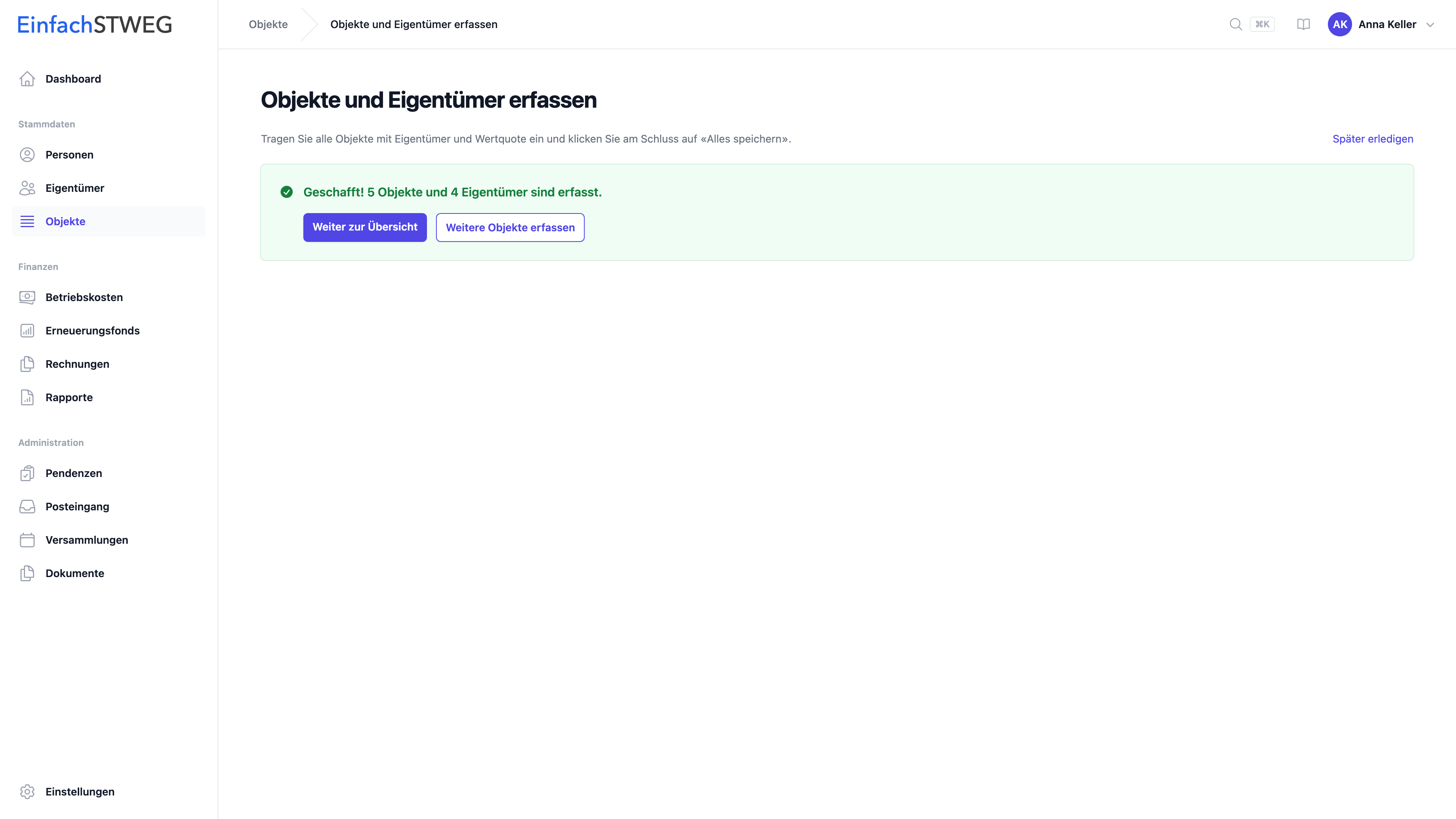
Die erfassten Objekte stehen danach oben in der Tabelle; ihre Wertquoten lassen sich dort weiterhin anpassen. Zeilen erzeugen wird ausgeblendet, sobald Objekte gespeichert sind. Weitere Objekte, zum Beispiel einen nachträglich gekauften Nebenraum, erfassen Sie später über Objekte → Mehrere Objekte erfassen.
Weitere Personen erfassen
Ein Eigentümer aus mehreren Personen, zum Beispiel einem Ehepaar, wird mit einer einzigen Person angelegt. Sollen die Personen einzeln erfasst sein, etwa für die Anwesenheit an der Versammlung, ergänzen Sie sie auf der Detailseite des Eigentümers unter Personen mit + Hinzufügen. Weitere Kontakte wie Vertreter erfassen Sie unter Stammdaten → Personen.
Siehe auch
- Objekte: Objekte einzeln bearbeiten und Eigentümerwechsel erfassen
- Eigentümer: Eigentümer, Personen und Eigentümerkonto verwalten
- Personen: Kontaktdaten und Adressen der Personen ergänzen
- Verteilschlüssel: Wertquote anpassen und einen Verteilschlüssel für die Einstellhalle anlegen
- Finanzen einrichten: Nächster Schritt nach den Stammdaten